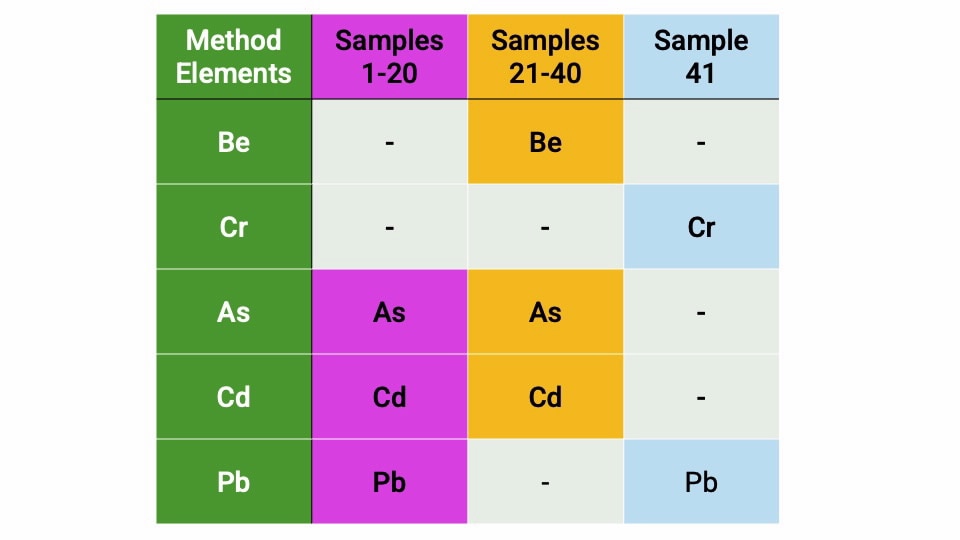
Sublists in Agilent ICP-MS MassHunter can be used in a Sample List (or sample sequence) to reduce the measured elements from the acquisition method. This means a single method can be created with all analytes and the sublist defines the measured elements for each sample. This approach offers two key advantages:
- It simplifies data assessment and reprocessing by acquiring data only for the selected elements per sample.
- It reduces acquisition times for samples when a sublist is applied.
Figure 1 shows the total number of elements within the method and sublists of analytes for different samples.
Display the sublist column
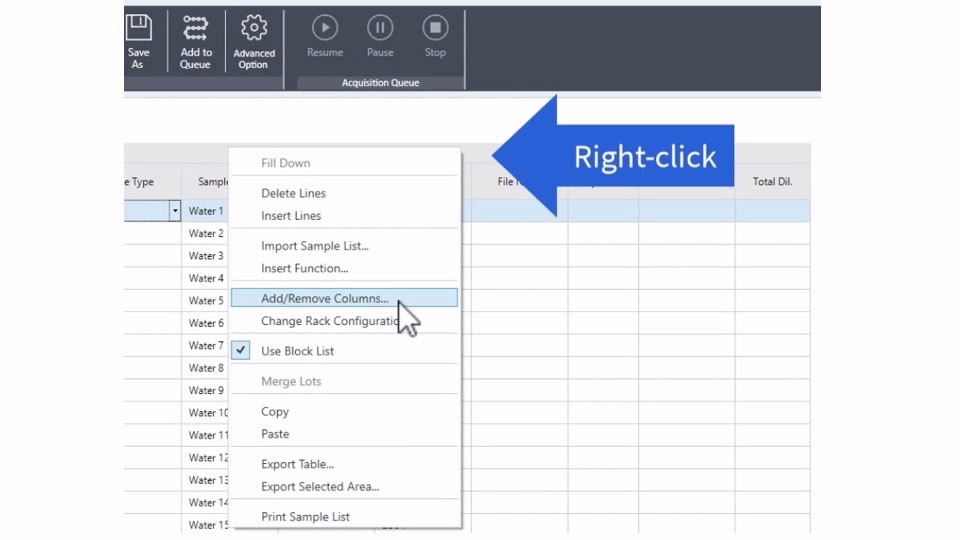
If the sublist column is not displayed in the ICP-MS MassHunter Sample List, it will need to be added. Right-click on the header column and select Add/Remove Columns…, as shown in Figure 2.
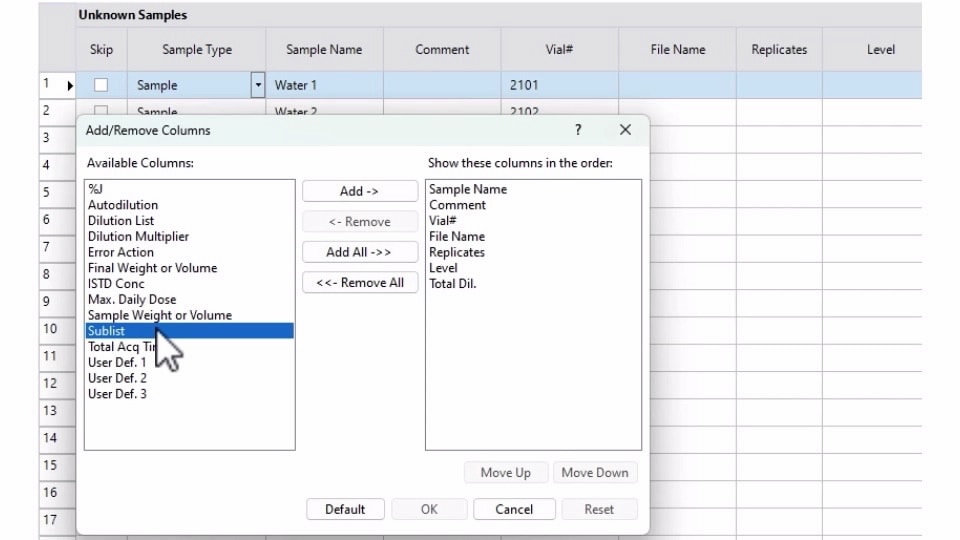
The Add/Remove Columns dialogue is displayed; the available columns are shown on the left-hand side of the dialogue, and the displayed columns are on the right. Any item can be shown or hidden by moving it between the two sections using the arrow keys or by double-clicking on the item. Figure 3 shows the dialogue with available and displayed items. The order of the columns can also be changed by selecting the item and clicking Move Up or Move Down. Select the sublist item and add it to the list of displayed column headers and click OK.
The sublist column will now be present (and should remain in subsequent batches even after exiting ICP-MS MassHunter).
Create and edit a sublist
To create a sublist; double click on the empty cell in the sublist column next to any sample. This will bring up the sublist editor periodic table (Figure 4.).
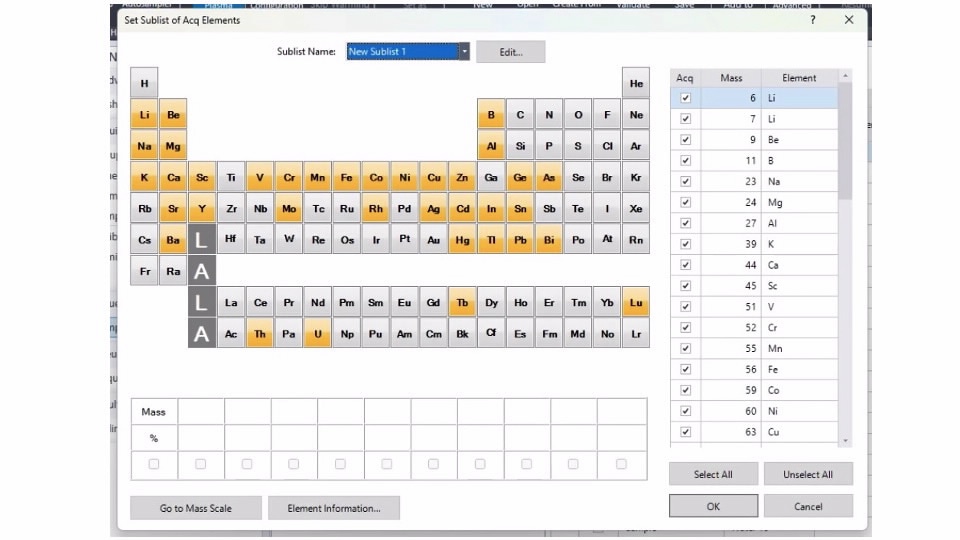
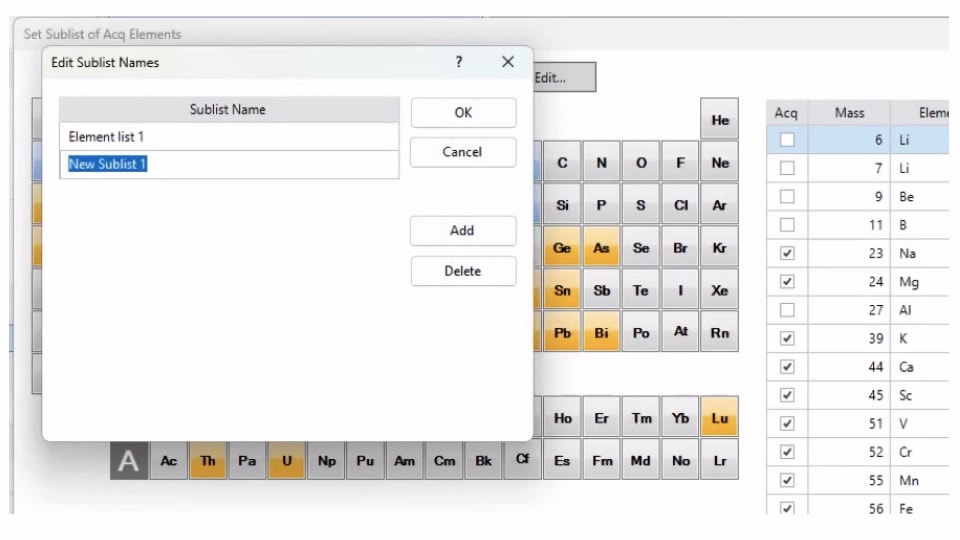
To name, create a new, or delete a sublist, click on the Edit button. A new dialogue (Figure 5) is displayed that will allow you to rename the sublists associated with the sample sequence (or create/delete a sublist).
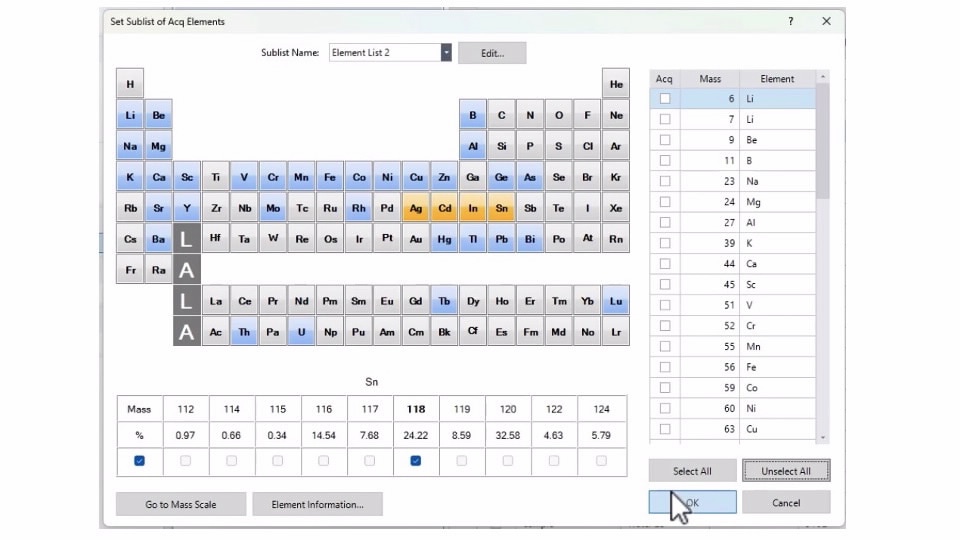
After clicking OK, the altered sublists are available for customizing the element lists. Any element displayed in orange is active and will be analyzed, elements displayed in blue are excluded and will not be analyzed. The example in Figure 6 shows a sublist named Element List 2 with Ag, Cd, In, and Sn selected; all other elements in that sublist will not be measured. Remember to include the relevant internal standards in the sublist.
Using sublists in a sample sequence
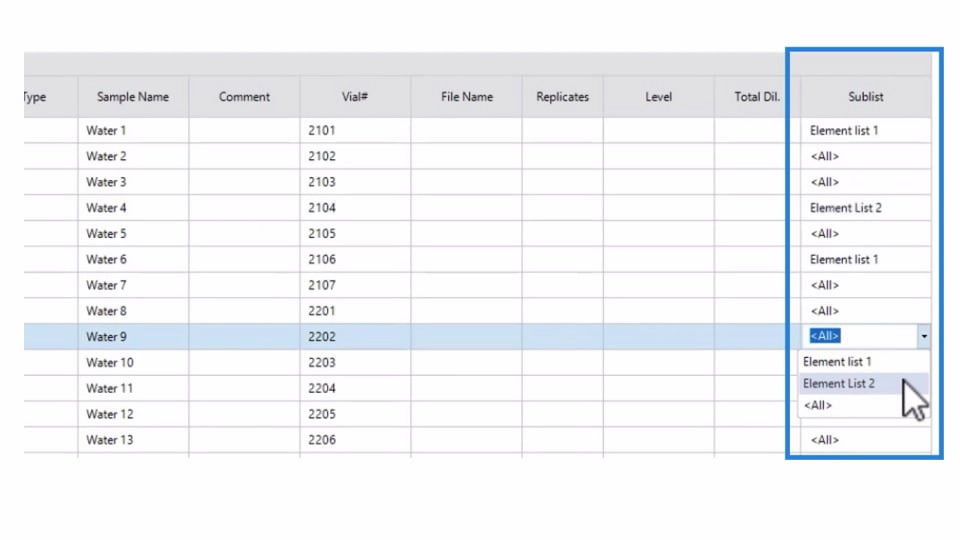
The sublists will now be available in the sample sequence as a dropdown selection. Edits to any sublist can be easily performed by double-clicking the cell again and following the aforementioned procedure. Any changes made will be reflected across all samples using that sublist.
The configured sublists are saved to the batch folder, and any new batches created using the batch will include the sublists. If the batch is saved as a template, all sublists will also be stored and will be ready for use in future analyses.
DE-007671