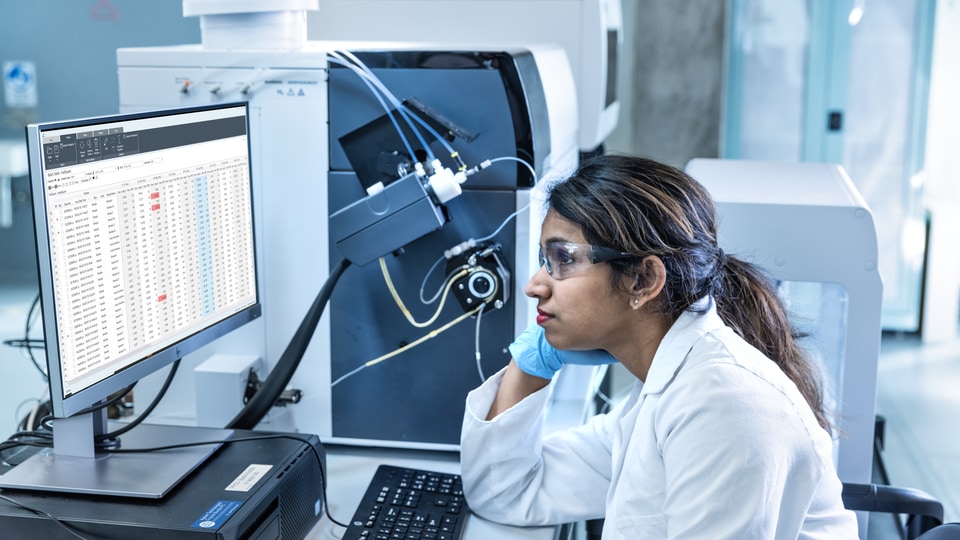
Custom views in ICP-MS MassHunter allows any user to quickly show the data they want without any unnecessary distraction. The views can be configured to show as little or as much sample information and data as needed, this can then be directly exported to a spreadsheet application.
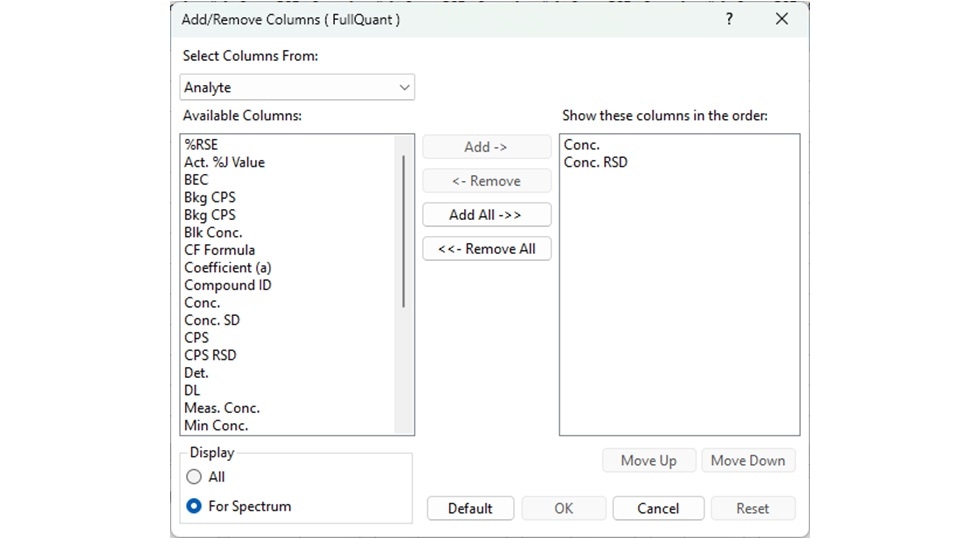
To quickly add or remove columns in the data table, simply use the right-click option on the data table header in ICP-MS MassHunter Data Analysis. Clicking on the “Add/Remove” option in the menu then displays a popup window (Figure 1), allowing the selection and removal of different information on the sample and analyte elements.
Custom user layout buttons
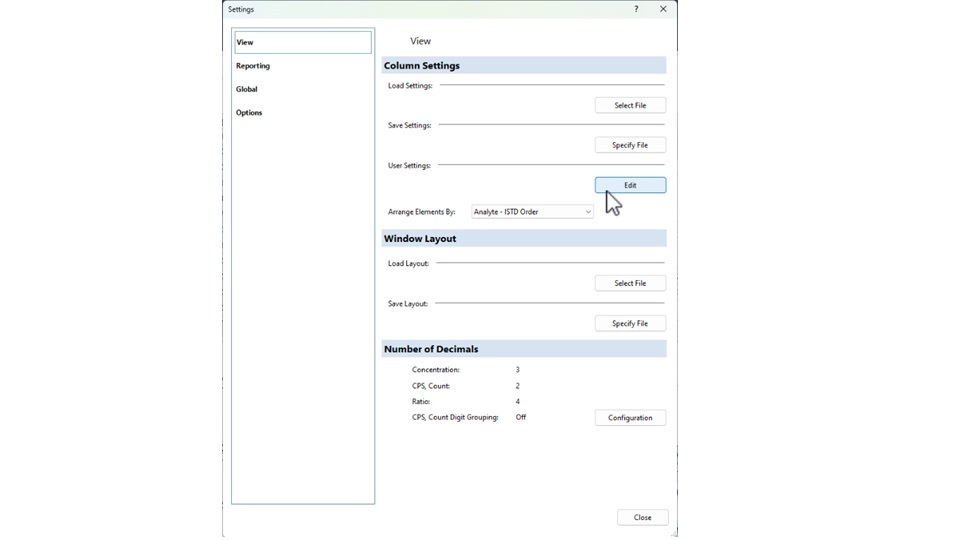
If there is a need to regularly change views, ICP-MS MassHunter has four customizable buttons that can be configured with any of the options available in the right-click menu. Once configured, the views can be changed with a simple software button press. To configure the custom user settings, select Tools from the top-level menu in Data Analysis and then press Settings in the displayed toolbar. In the next dialogue (Figure 2) press the Edit button under the User Setting section.
Next, a selection dialogue appears (Figure 3), with numbered options (1 to 4) – these bind to the custom user setting buttons in data analysis. Select the number of the button to customize and add or remove display items as needed (Figure 4).
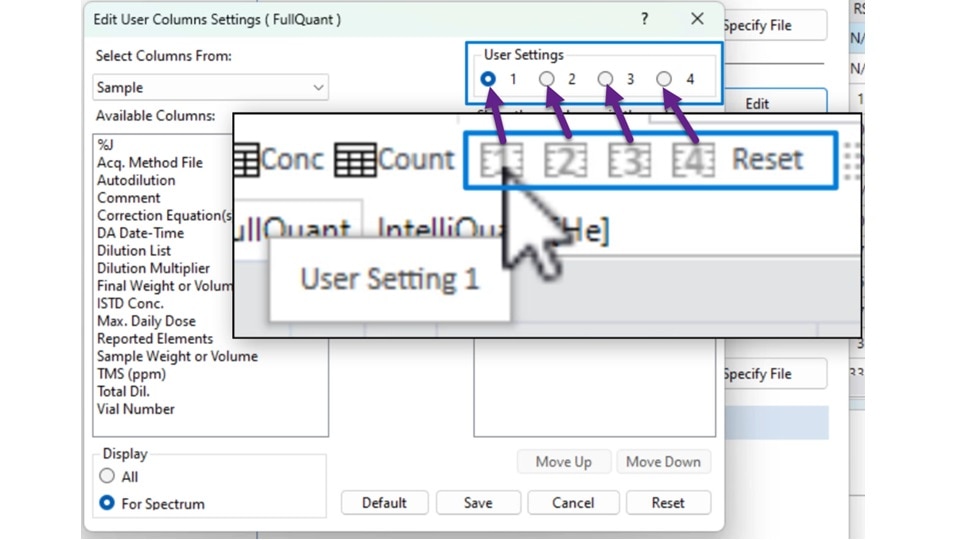
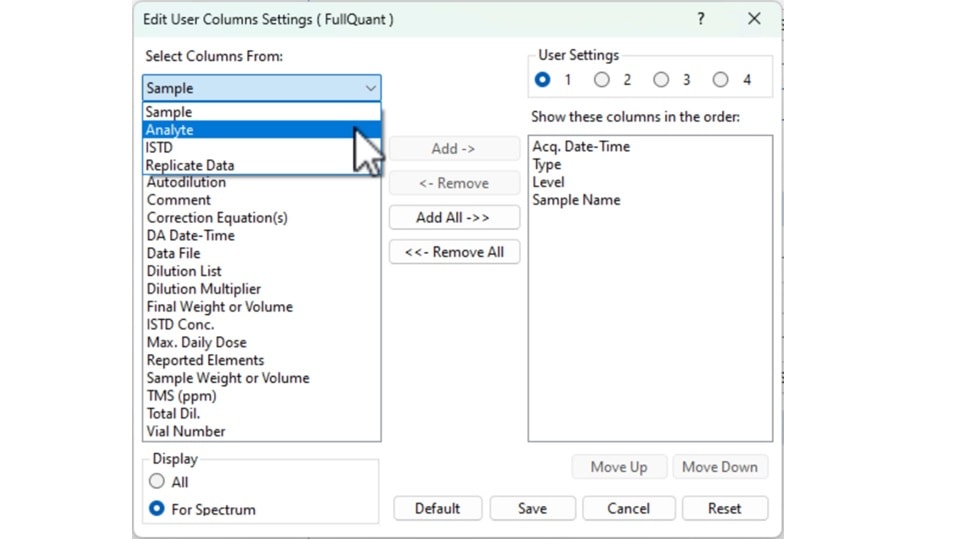
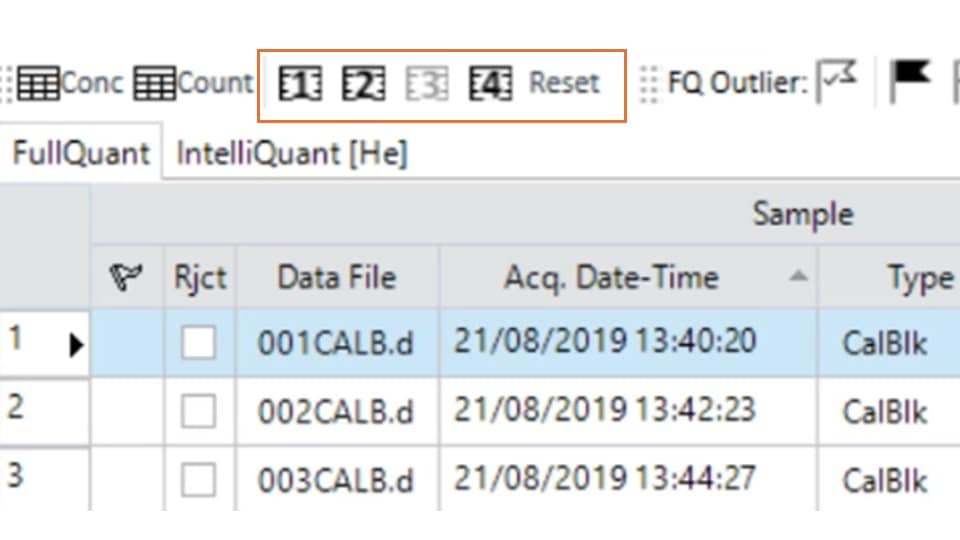
Once editing is finished, press Save and the selected button in data analysis becomes live. When pressed, the button will change the data analysis table to show the customized layout. Figure 5 shows an example where buttons 1, 2, and 4 have been configured with customized display options. Pressing the buttons will alter the displayed information in the data table as configured. To revert to the default view, press the Reset button on the toolbar.
Once the custom display buttons have been set, the displayed layout can be changed by editing the button once again through the settings window. An important feature of the custom buttons is that they are “context-sensitive” and can be customized depending on the type of data being analyzed. This means that up to four customized display buttons can be configured each for Quantitative Analysis, Semiquantitative Analysis, Chromatographic Data Analysis, Single Particle/Cell Analysis, and Isotope Analysis. This reconfigurability and flexibility ensures that the operator can easily and quickly display data, whatever the type, in a format most appropriate to their needs.
DE-003354