Autocalibration Assistant는 Agilent ICP-MS MassHunter 5.3에 도입되었으며, 더욱 간편한 검량 설정을 위해 설계되었습니다. 분석법 Task Navigator(작업 탐색기)의 Calibration(검량) 메뉴에서 모든 정량 배치 분석법에 사용할 수 있습니다. 그림 1은 Autocalibration Assistant 옵션의 위치를 보여줍니다.
활성화되면 Autocalibration Assistant 창이 나타납니다. 기본적으로, 라이브러리에 저장된 모든 검량 용액이 표시됩니다. 그림 2는 사용하지 않는 원액은 숨기고 사용자 지정 용액은 표시하도록 구성한 후의 어시스턴트 화면입니다. 첫 번째 열에는 사용 가능한 원액의 이름이 나열되며, 사용자는 대화 상자 오른쪽에 있는 구성 아이콘을 클릭하여 원액 표준물질 라이브러리를 사용자 지정할 수 있습니다.
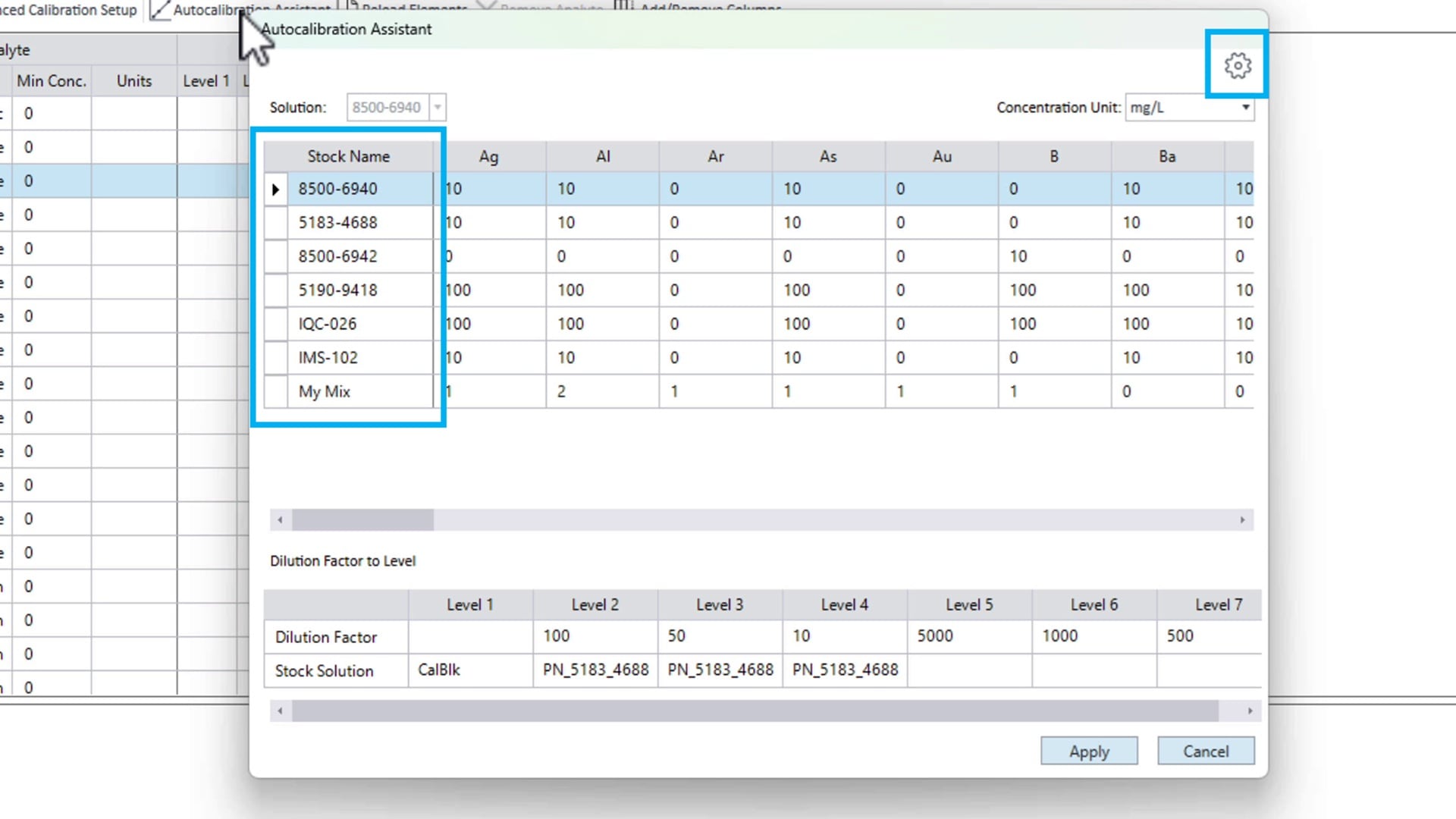
Autocalibration Assistant 구성
그림 2와 같이 Autocalibration Assistant의 기본 원액 라이브러리를 사용자 지정하려면 구성 버튼을 누르기만 하면 됩니다. 그림 3과 같이 라이브러리에는 숨겨진 용액을 포함하여 사용 가능한 모든 원액 표준물질 용액이 표시됩니다.
새 원액을 추가하려면 대화 상자 상단의 Add Stock(원액 추가) 버튼을 클릭합니다. 사용하지 않는 사용자 지정 용액은 Remove Stock(원액 제거) 버튼을 사용하여 삭제할 수 있습니다. Add Stock(원액 추가)을 사용할 때마다 라이브러리 하단에 새 항목이 나타납니다. 이름을 두 번 클릭하여 편집하고 더 의미 있는 레이블을 지정할 수 있습니다(그림 4 참조).
원소 농도를 입력하려면 표를 스크롤하여 해당 원소 열 아래의 각 셀로 이동한 다음 농도를 입력합니다. 단위를 준수해야 합니다. 라이브러리는 원액 농도로 mg/L(ppm)을 사용합니다. Save(저장)를 눌러 변경 사항을 적용합니다.
Autocalibration Assistant를 사용한 검량 생성
어시스턴트를 사용하여 검량 테이블을 만드는 과정은 간단합니다. 상단 목록에서 원액을 선택하거나 하단 표의 Dilution Factor to Level(희석배수 대 검량 수준) 드롭다운 메뉴에서 선택할 수 있습니다(그림 5 참조). 이 선택은 검량 원액과 희석배수를 최종 분석법의 해당 검량 수준에 연결합니다. 또한, 검량 블랭크(표에 ‘CalBlk’라고 표시됨)로 사용할 수준을 선택할 수 있습니다.
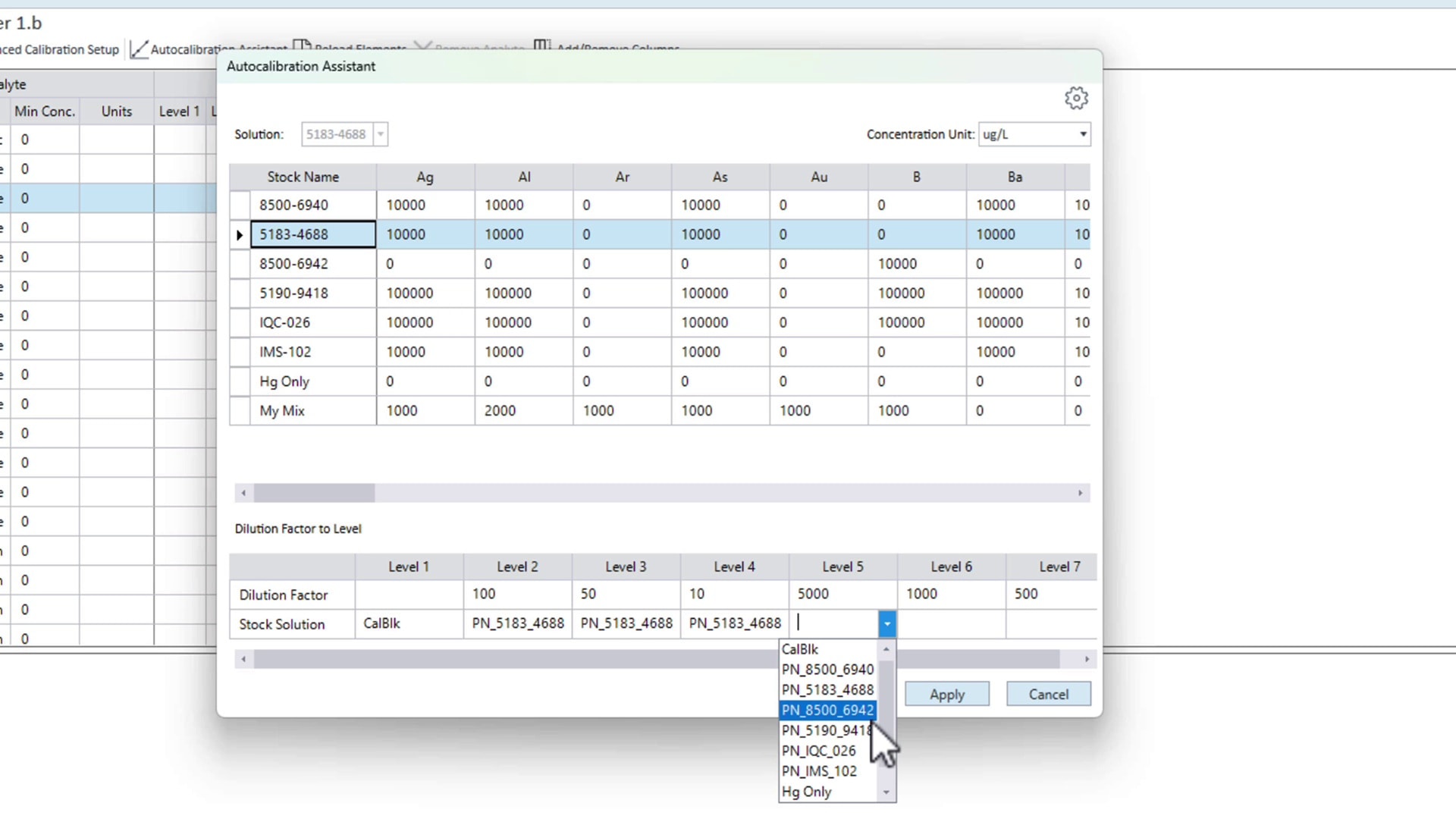
Assistant에서 농도 단위를 선택하면 원액에 사용된 단위와 관계없이 정확한 값이 계산됩니다. Apply(적용)를 클릭하면 Assistant가 자동으로 분석법의 검량 농도 수준을 입력합니다. Advanced Dilution 시스템 2(ADS 2)를 사용하는 경우, 자동 희석배수가 시료 목록에 자동으로 추가되어 ADS 2에서 추가 입력 없이 검량 표준물질을 생성할 수 있습니다.
Autocalibration Assistant는 시간을 절약하고 사용 편의성을 높여주는 ICP-MS MassHunter의 여러 유용한 기능 중 하나로, 단순 작업의 부담을 줄이도록 설계되었습니다.
DE- 011027