ICP-MS MassHunter의 맞춤화 보기를 사용하면 모든 사용자가 불필요한 정보의 방해 없이 원하는 데이터를 빠르게 볼 수 있습니다. 이러한 보기는 필요에 따라 시료 정보와 데이터를 더 많이 또는 더 적게 표시하도록 구성할 수 있으며, 이후 이를 스프레드시트 응용 프로그램으로 직접 내보낼 수 있습니다.
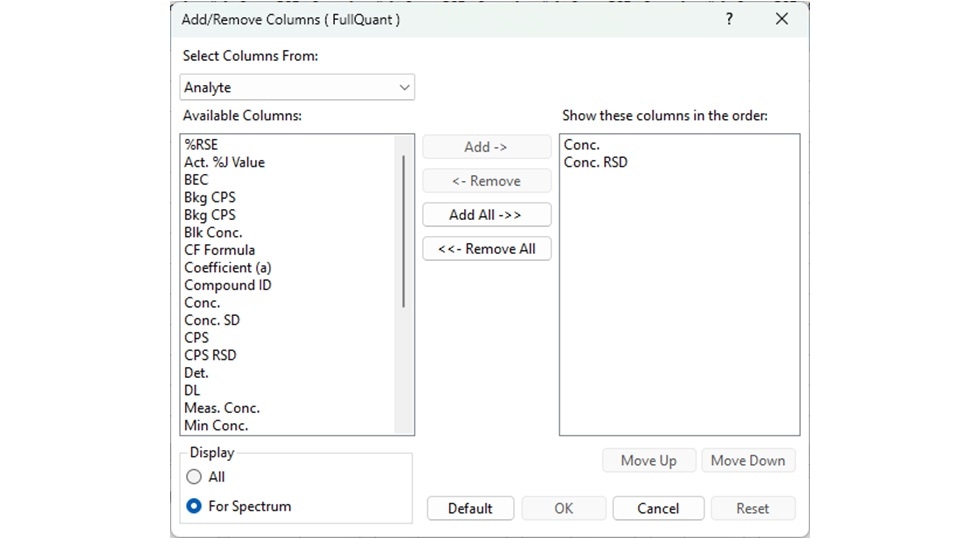
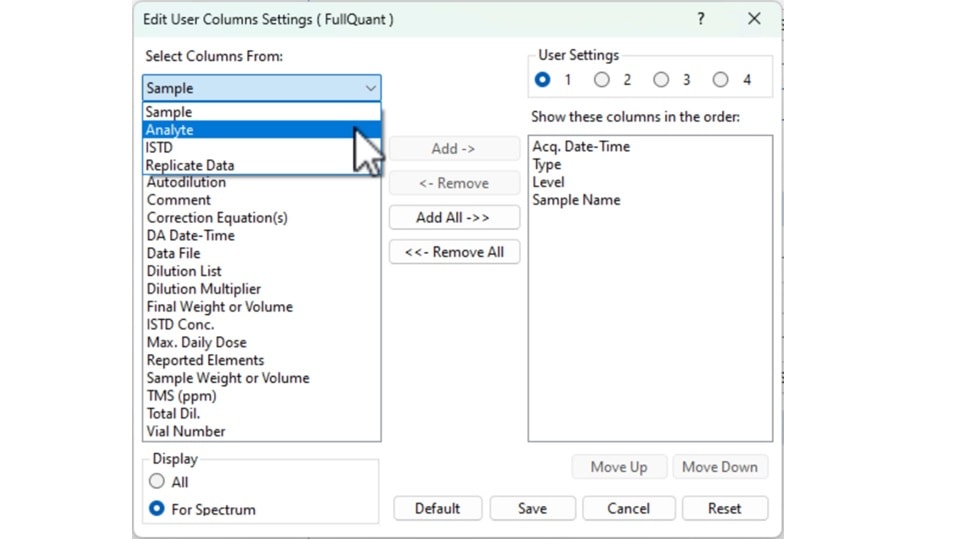
ICP-MS MassHunter Data Analysis에서 데이터 테이블 헤더를 마우스 오른쪽 버튼으로 클릭하기만 하면 데이터 테이블에 열을 빠르게 추가하거나 제거할 수 있습니다. 메뉴에서 "추가/제거" 옵션을 클릭하면 팝업 창(그림 1)이 표시되어 시료 및 분석 요소에 대한 다양한 정보를 선택 및 제거할 수 있습니다.
맞춤화 사용자 레이아웃 버튼
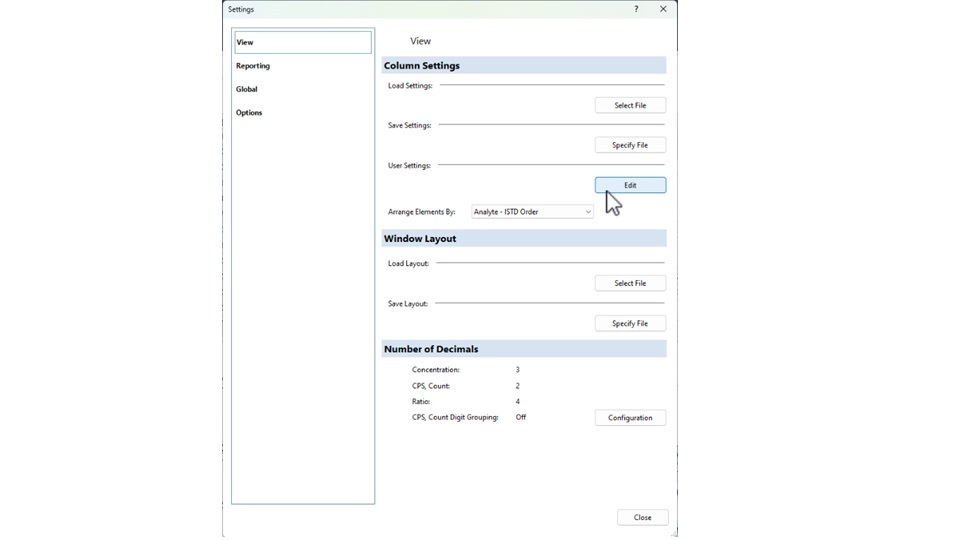
수시로 보기를 변경해야 하는 경우를 위해 ICP-MS MassHunter에서는 마우스 오른쪽 버튼 메뉴를 통해 옵션으로 구성 가능한 4개의 맞춤화 버튼을 제공합니다. 구성이 완료되면 간단히 소프트웨어 버튼만 눌러 보기를 변경할 수 있습니다. 맞춤화 사용자 설정을 구성하려면 Data Analysis의 최상위 메뉴에서 "도구"를 선택한 다음 표시된 도구 모음에서 "설정"을 누릅니다. 나타나는 대화상자(그림 2)에서 "사용자 설정" 섹션 아래에 있는 "편집" 버튼을 누릅니다.
다음으로, 선택 대화상자가 나타납니다(그림 3). 여기에는 번호가 지정된 옵션(1-4)이 있으며, 이는 데이터 분석의 맞춤화 사용자 설정 버튼과 연결됩니다. 맞춤화할 버튼의 번호를 선택하고 필요에 따라 표시 항목을 추가하거나 제거합니다(그림 4).
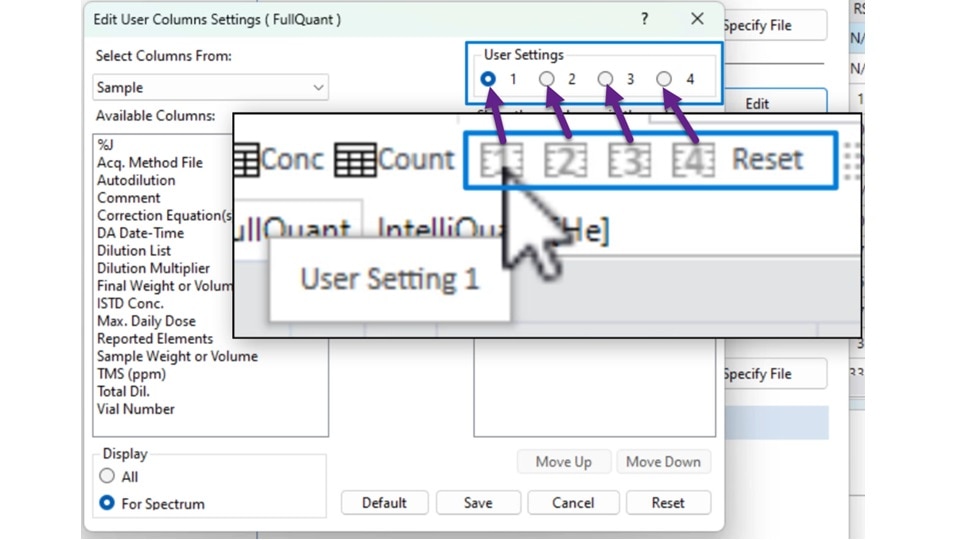
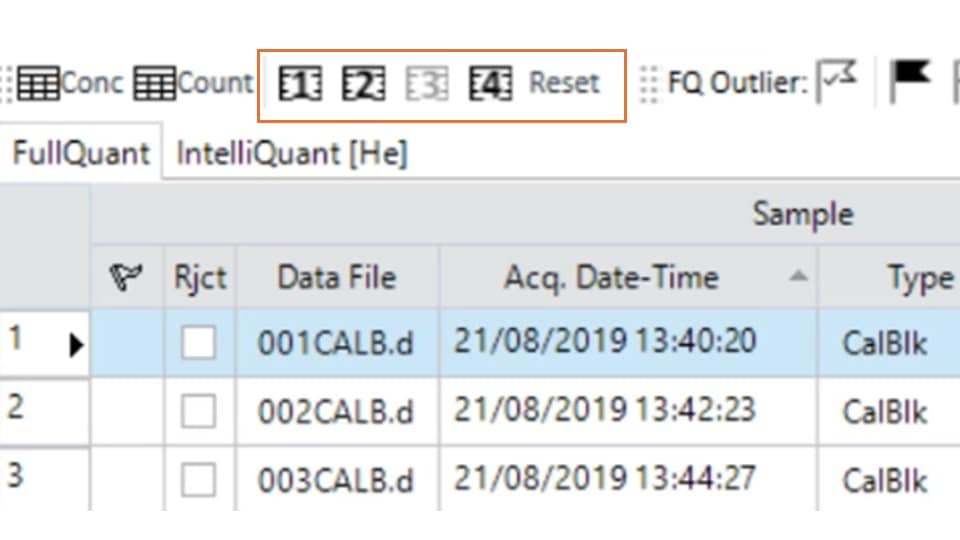
편집이 끝나고 "저장"을 누르면 데이터 분석에서 선택한 버튼이 활성화됩니다. 버튼을 누르면 데이터 분석 테이블이 변경되어 맞춤화 레이아웃이 표시됩니다. 그림 5는 버튼 1, 2 및 4가 맞춤화 표시 옵션으로 구성된 예를 보여줍니다. 버튼을 누르면 구성된 대로 데이터 테이블에 표시되는 정보가 변경됩니다. 기본 보기로 돌아가려면 도구 모음에서 “재설정” 버튼을 누릅니다.
맞춤화 표시 버튼이 설정되면 설정 창에서 버튼을 다시 한 번 편집하여 표시되는 레이아웃을 변경할 수 있습니다. 맞춤화 버튼의 중요한 특징은 "상황에 따라" 분석 중인 데이터 유형에 맞게 맞춤화할 수 있다는 것입니다. 즉, 최대 4개의 맞춤화 표시 버튼을 각각 정량 분석, 반정량 분석, 크로마토그래피 데이터 분석, 단일 입자/세포 분석 및 동위원소 분석에 대해 구성할 수 있습니다. 이러한 재구성 가능성과 유연성 덕분에 작업자는 어떤 유형의 데이터든 자신의 필요에 가장 적합한 형식으로 쉽고 빠르게 표시할 수 있습니다.
DE-003354